
Konversations-Status
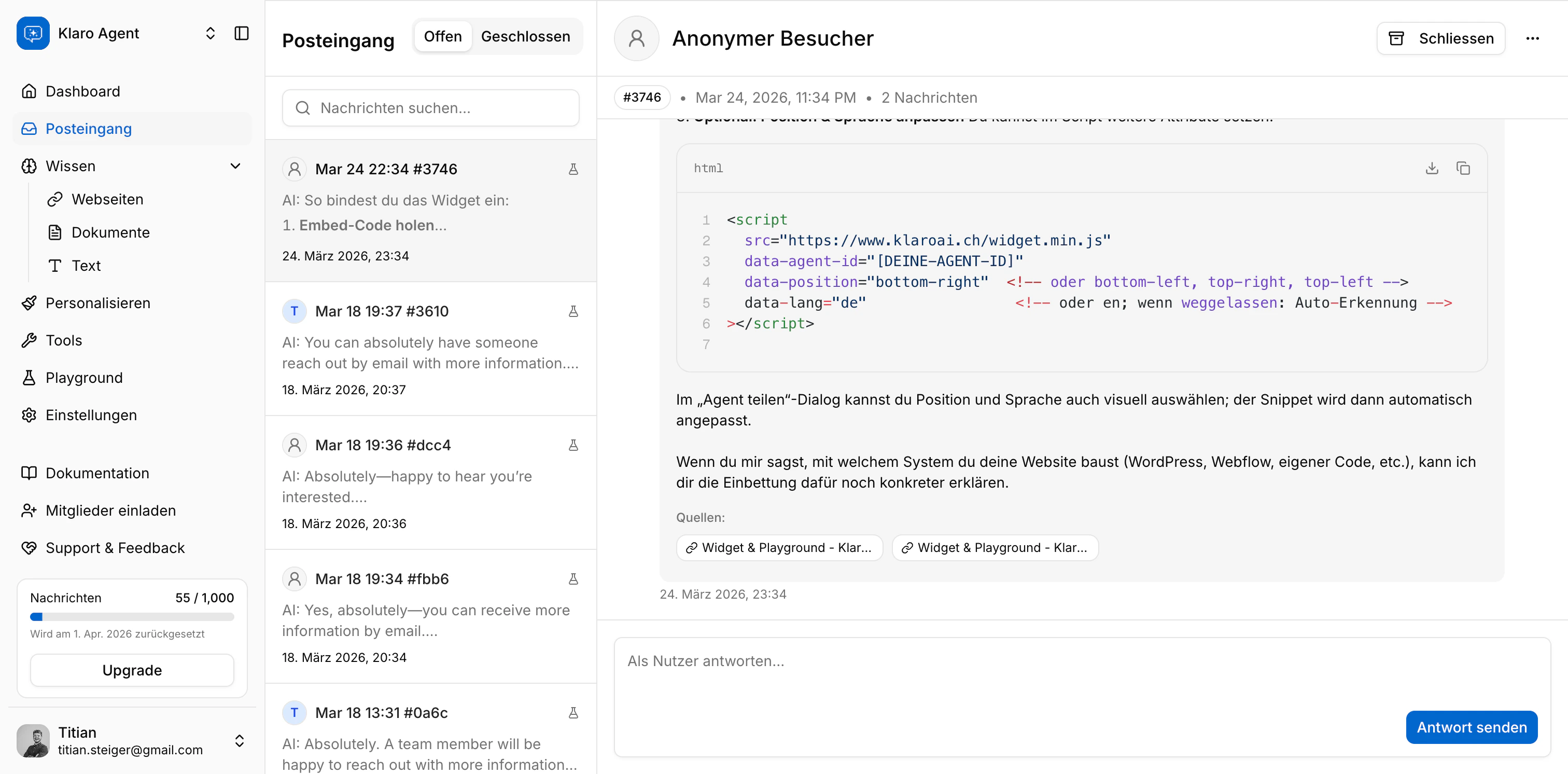
Jede Konversation ist entweder Offen oder Geschlossen.- Offen - die Konversation ist aktiv. Der Antwort-Composer ist verfügbar, und der Thread kann neue Nachrichten empfangen.
- Geschlossen - die Konversation ist archiviert. Der Thread ist schreibgeschützt; es gibt kein Antwortfeld. Du kannst sie jederzeit wieder öffnen.
Ungelesen-Tracking
Ein blauer Punkt neben einer Konversation bedeutet, dass etwas Neues deine Aufmerksamkeit braucht. Konversationen werden als ungelesen markiert, wenn:- Die KI die Konversation an einen Menschen eskaliert
- Ein Besucher eine Nachricht in einem bereits eskalierten Thread sendet (einem, den ein Mensch bearbeitet)
- Ein Besucher seine Kontaktdaten über das Lead-Erfassungs-Formular absendet
Navigieren und suchen
Die Konversationsliste ist nach neuester Aktivität sortiert - die letzte Nachricht oder das letzte Event steht zuoberst. Suche im aktuellen Tab, indem du in die Suchleiste tippst. Die Abfrage muss mindestens 3 Zeichen lang sein. Die Suche durchsucht den Nachrichteninhalt im aktiven Tab (Offen oder Geschlossen). Du kannst direkt auf eine Konversation verlinken - die URL aktualisiert sich auf?conversationId=..., wenn du einen Thread auswählst. So kannst du eine bestimmte Konversation bookmarken oder teilen.
Human Takeover
Wenn eine Konversation einen menschlichen Touch braucht, kannst du direkt aus der Inbox einspringen und antworten. Das funktioniert unabhängig davon, ob das HEskalation an Mitarbeiter-Tool auf dem Agent aktiviert ist. So funktioniert’s:- Öffne eine eskalierte Konversation (oder eine beliebige offene Konversation, die du übernehmen willst)
- Tippe deine Antwort im „Als Nutzer antworten”-Composer unten ein
- Klick auf Antwort senden
Hinweis für Viewer: Viewer können Konversationen lesen, aber keine Antworten senden, Threads schliessen oder Konversationen löschen.
Konversations-Aktionen
Schliessen und wiederöffnen
Klick auf Schliessen im Konversations-Header, um einen Thread zu archivieren. Die Konversation wandert in den Closed-Tab und der Antwort-Composer verschwindet. Klick auf Wieder öffnen, um sie wieder auf Open zu setzen. Du brauchst Editor- oder Owner-Rechte zum Schliessen und Wiederöffnen von Konversationen.Löschen
Öffne das Menü (⋯) im Konversations-Header und wähle Löschen. Ein Bestätigungsdialog zeigt den Konversationstitel und die Nachrichtenanzahl, bevor du bestätigst - Löschen ist endgültig und kann nicht rückgängig gemacht werden.Als Mensch antworten
Tippe im Antwort-Composer und klick auf Antwort senden. Der Composer ist nur bei offenen Konversationen verfügbar. Nachrichten haben eine maximale Länge von 5’000 Zeichen.Leads im Posteingang
Wenn ein Besucher seine Kontaktdaten über das Lead-Erfassungs-Formular absendet, erscheinen Name und E-Mail im Konversations-Header - anstelle des generischen Labels „Anonymer Besucher”. Was du siehst:- Name und E-Mail im Konversations-Header (Name als Titel, E-Mail als Untertitel)
- Initialen-Avatar, generiert aus dem Namen oder der E-Mail-Adresse des Leads
- Lead capture context - ein aufklappbarer Abschnitt im Thread mit dem kurzen Kontext, den die KI beim Anbieten des Formulars notiert hat (z. B. „Ein Besucher hat nach einer Demo gefragt”)
Playground- vs. Widget-Konversationen
Ein kleines Kolben-Icon (🧪) neben einer Konversation bedeutet, dass sie aus dem Playground stammt - dem integrierten Test-Chat, mit dem du deinen Agent ausprobierst, bevor er live geht. Konversationen ohne das Icon kommen von deinem eingebetteten Widget auf deiner Seite. Beide Typen landen in derselben Inbox und verhalten sich identisch. Das Icon ist einfach ein praktischer visueller Hinweis, damit du deine eigenen Test-Konversationen von echten Besucher-Konversationen unterscheiden kannst.Als Nächstes: Integration → Widget & Playground - Embed-Code holen, Agent live testen und einen öffentlichen Chat-Link teilen.