
Zugriff: Du brauchst Editor- oder Owner-Rechte, um einen Agent anzupassen. Viewer können diese Seite nicht öffnen.
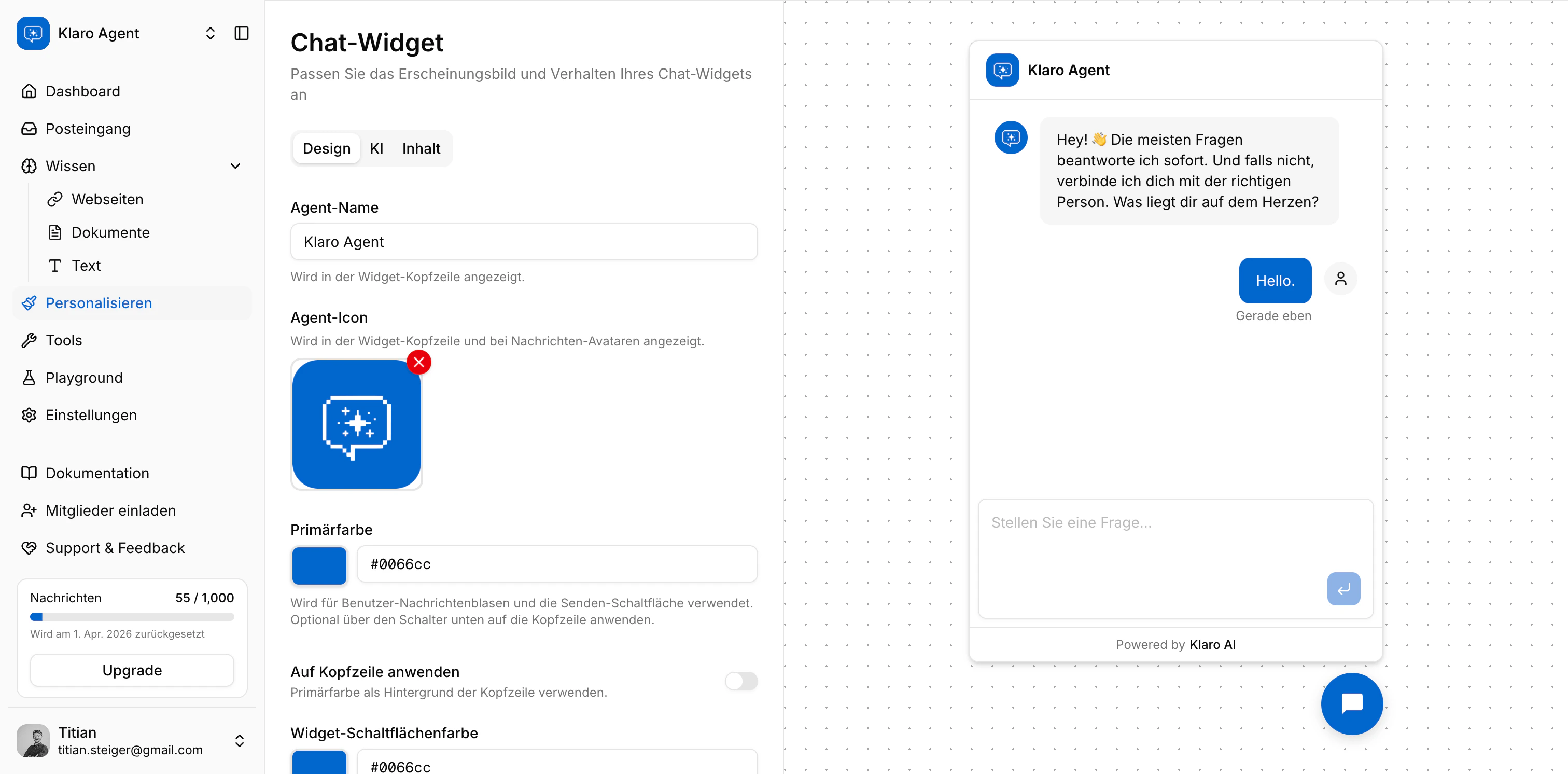
Design
Diese Einstellungen steuern das visuelle Erscheinungsbild deines Agents im Chat-Widget.Agent-Name
Der Name, der im Widget-Header und überall dort angezeigt wird, wo sich der Agent vorstellt. Halte ihn kurz und passend zu deiner Marke - maximal 50 Zeichen.Agent-Icon
Ein kleines Bild, das im Widget-Header und neben jeder Agent-Nachricht erscheint. Akzeptierte Formate: PNG, JPG, GIF, WebP, SVG - max. 2 MB. Wenn du nichts hochlädst, verwendet das Widget einen Standard-Avatar.Primärfarbe
Die Farbe für User-Nachrichten-Bubbles und den Senden-Button. Gib einen gültigen Hex-Wert ein (z. B.#1A73E8). Du kannst direkt tippen oder den Color Picker verwenden.
Aktiviere Auf Kopfzeile anwenden, um diese Farbe auch als Hintergrund des Widget-Headers zu nutzen. Praktisch, wenn du einen durchgehend gebrandeten Look willst.
Widget-Schaltflächenfarbe
Die Hintergrundfarbe des schwebenden Buttons, der das Widget auf deiner Seite öffnet. Standard ist Schwarz (#000000) - pass ihn an dein Seitendesign an.
Widget-Schaltflächen-Icon
Ein optionales eigenes Icon für den schwebenden Toggle-Button. Gleiche Format- und Grössenregeln wie beim Agent Icon.”Powered by”-Branding ausblenden
Entfernt den Klaro-AI-Hinweis aus dem Widget-Footer. Das ist ein Pro-Plan-Feature - auf einem tieferen Plan siehst du stattdessen einen Link zum Upgrade.KI
Diese Einstellungen steuern, wie dein Agent Antworten generiert.Anweisungen (System Prompt)
Das ist die wirkungsvollste Einstellung auf dieser Seite. Der System Prompt sagt dem Agent, wer er ist, was er tut und was er auf keinen Fall tun soll. Ein gut geschriebener Prompt verbessert die Antwortqualität massiv. Ein solider Prompt deckt typischerweise ab:- Die Rolle des Agents („Du bist ein Support-Assistent für Acme Inc.”)
- Ton und Persönlichkeit („Antworte knapp und freundlich.”)
- Harte Einschränkungen („Sprich nie über Konkurrenzprodukte. Empfiehl bei Abrechnungsfragen immer, den Support zu kontaktieren.”)
- Was der Agent tun soll, wenn er etwas nicht weiss
KI-Modell
Das Modell, das deinen Agent aktuell antreibt. Es wird von Klaro AI festgelegt und ist in der App nicht konfigurierbar - wir halten es für dich auf der besten verfügbaren Option für deinen Anwendungsfall.Temperatur (nur gpt-4-Modelle)
Steuert, wie kreativ oder vorhersagbar die Antworten ausfallen. Der Slider geht von 0 (sehr konsistent und konservativ) bis 1 (abwechslungsreicher und kreativer). Für Support-Anwendungen empfehlen wir 0.3–0.6 - zuverlässig genug für korrekte Antworten, flexibel genug, um natürlich zu klingen. Diese Einstellung erscheint nur, wenn dein Agent auf einem gpt-4-Modell läuft.Formelle Anrede
Aktiviere diesen Toggle, wenn der Agent formelle Sprache verwenden soll (z. B. „Sie” statt „du” im Deutschen). Nützlich in geschäftlichen Kontexten, in denen ein formeller Ton erwartet wird.Inhalt
Die Inhalt-Einstellungen steuern die Texte, die der Agent in der Widget-Oberfläche anzeigt - nicht die KI-generierten Antworten, sondern die fest hinterlegten Strings wie Begrüssungen und Platzhalter. Jedes Feld hat separate Werte für Englisch (EN) und Deutsch (DE). Wechsle die Sprache mit den EN/DE-Buttons neben jedem Feld. Zur Laufzeit liefert Klaro die Sprache, die zur Locale des Besuchers passt, und fällt auf Englisch zurück, wenn keine Übersetzung hinterlegt ist.Begrüssungsnachricht
Die erste Nachricht, die ein Besucher sieht, wenn er das Widget öffnet - noch bevor er etwas getippt hat. Mach sie einladend und sag klar, wobei der Agent helfen kann. Beispiel: „Hallo 👋 Ich bin hier, um dir zu helfen. Frag mich alles zu unseren Produkten.”Fallback-Nachricht
Wird angezeigt, wenn der Agent in seiner Wissensbasis keine passende Antwort findet. Setz eine Erwartung und gib dem Besucher einen nächsten Schritt - lass ihn nicht im Regen stehen. Beispiel: „Darauf habe ich gerade leider keine gute Antwort. Kontaktiere unser Team direkt unter support@acme.com.”Eingabe-Platzhalter
Der Hinweistext im Chat-Eingabefeld, bevor der Besucher zu tippen beginnt. Halte ihn kurz und handlungsorientiert. Beispiel: „Stell eine Frage…”Wie die Lokalisierung zur Laufzeit funktioniert
Wenn ein Besucher dein Widget öffnet, ermittelt Klaro seine Locale anhand der URL (z. B./de/embed/... vs. /en/embed/...) oder des Accept-Language-Headers im Browser. Dann liefert es:
- Den Inhalt in der passenden Sprache aus
content_i18n(EN oder DE) - Englisch als Fallback, wenn für die erkannte Sprache kein Inhalt hinterlegt ist
Als Nächstes: Konfigurieren → Tools — füge die Inhalte hinzu, aus denen dein Agent seine Antworten bezieht.