
Was ist ein Agent? Was ist ein Workspace?
Zwei Konzepte tauchen überall in Klaro AI auf - lass uns die gleich klären. Ein Workspace ist die Homebase deines Accounts. Er enthält deine Teammitglieder, deinen Billing-Plan und all deine Agents. Stell dir ihn als den Account deines Unternehmens vor - alles, was du in Klaro AI machst, lebt in einem Workspace. Ein Agent ist der eigentliche KI-Chatbot, den du baust. Jeder Agent hat seine eigenen:- Name, Branding und Widget-Erscheinungsbild
- Knowledge Sources (die Inhalte, auf denen er trainiert ist)
- System Prompt und Verhaltenseinstellungen
- Konversations-Inbox
tl;dr: Workspace = dein Account. Agent = dein Chatbot.
Dein erstes Mal: der Onboarding-Flow
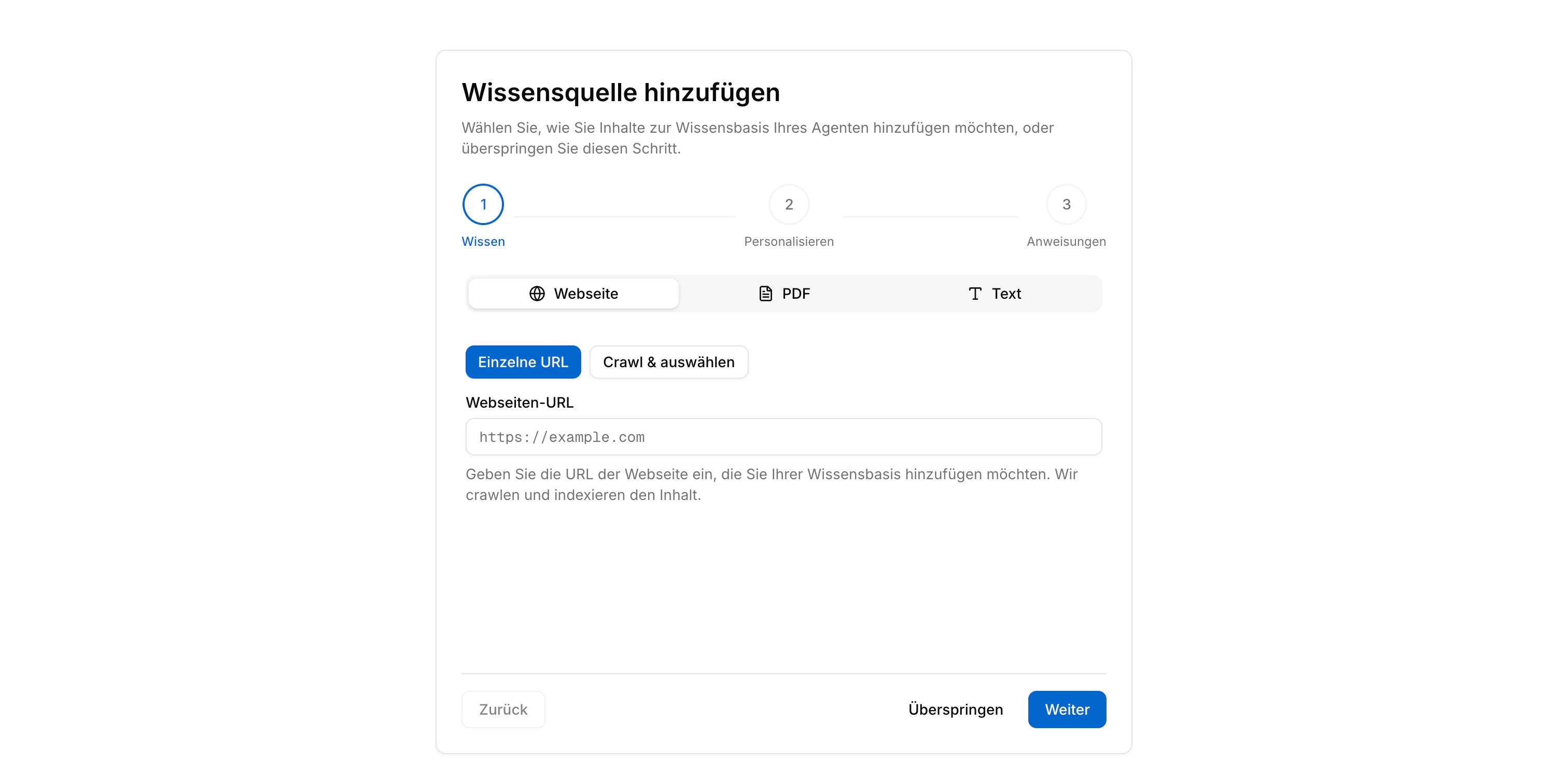
Schritt 1 - Wissensquellen hinzufügen
Hier gibst du deinem Agent etwas zum Wissen mit. Du kannst eine Website hinzufügen (Klaro crawlt sie), ein PDF hochladen oder Text direkt einfügen. Du kannst diesen Schritt überspringen und Quellen später ergänzen - dein Agent funktioniert trotzdem, er hat einfach noch kein spezifisches Wissen.Schritt 2 - Agent anpassen
Gib deinem Agent einen Namen und wähle eine Primary Color. Du kannst auch ein Icon hochladen und entscheiden, ob dein Branding im Widget-Header erscheint. Diese Einstellungen beeinflussen, wie dein Agent für Kunden aussieht - du kannst sie jederzeit unter Customize ändern.Schritt 3 - Instruktionen setzen
Das ist der System Prompt deines Agents - die Anweisungen, die sein Verhalten formen. Du kannst einen Startpunkt wählen (General, Customer Support oder Sales) und von dort aus anpassen. Nimm eines der Presets und verfeinere es, sobald du den Agent in Aktion gesehen hast.Nach dem Onboarding: wie es weitergeht
Sobald du den Wizard abgeschlossen hast, landest du auf dem Dashboard. Von dort ist die Sidebar dein Wegweiser: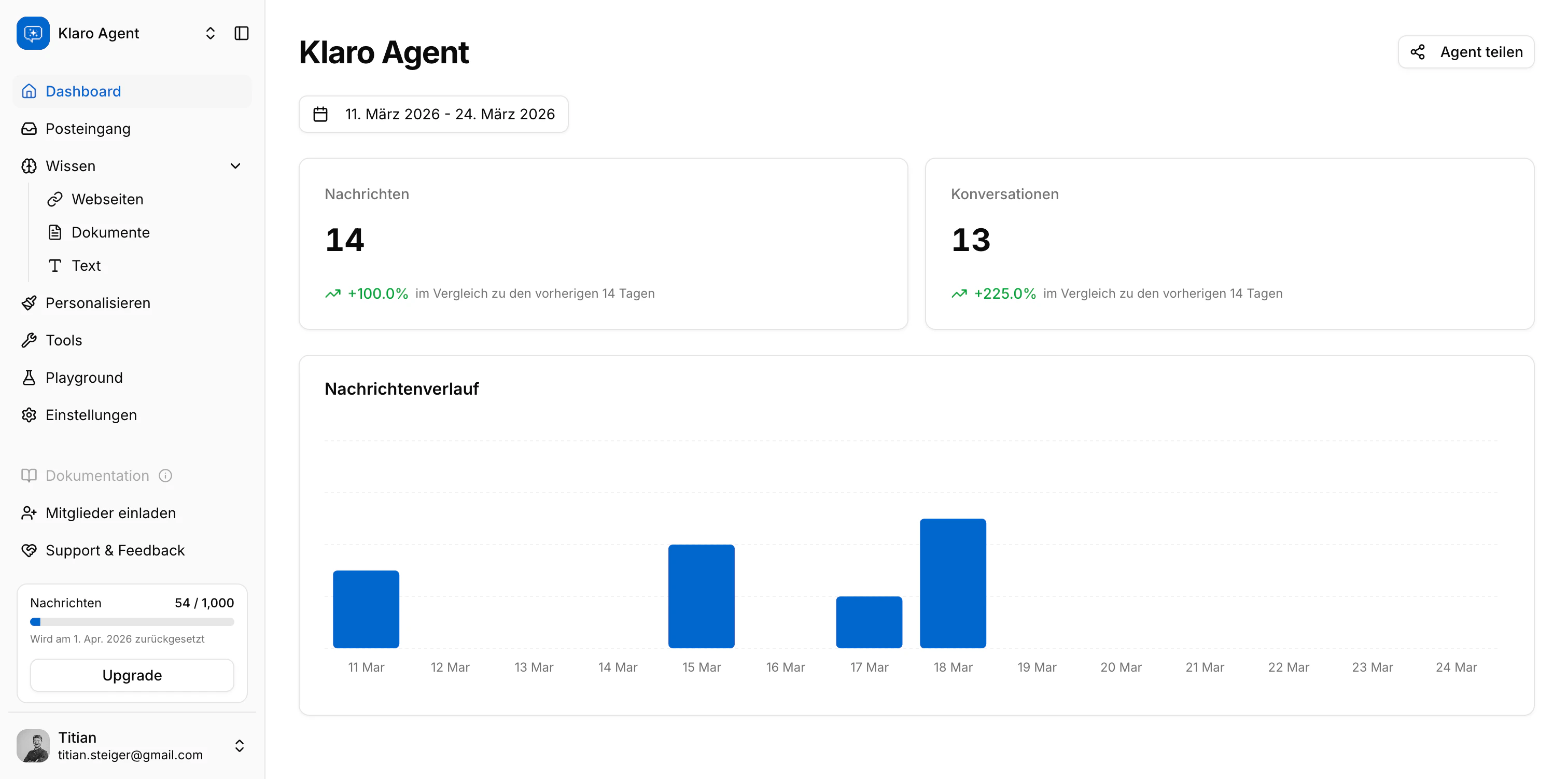
Workspace-Rollen
Jedes Mitglied deines Workspace hat eine von drei Rollen. Das kann jede:
Wenn du jemanden einlädst, weist du Editor oder Viewer zu - nur die Person, die den Account erstellt hat, ist Owner.
Billing ist Owner-only. Wenn ein Teammitglied eine Meldung zum Upgraden sieht, aber nicht auf die Abrechnungs-Seite kommt, ist das normal - schick die Person zu dir.
Warum gewisse Features gesperrt sein können
Klaro AI hat vier Pläne: Free, Starter, Builder und Pro. Bestimmte Features sind plangebunden:- Agent Tools (Eskalation an Mitarbeiter, Lead-Erfassung) erfordern Builder oder Pro
- Klaro-Branding entfernen im Widget erfordert Pro
- Nutzungslimits - Nachrichten pro Monat, Wissensquellen, Website-Crawls - variieren je nach Plan
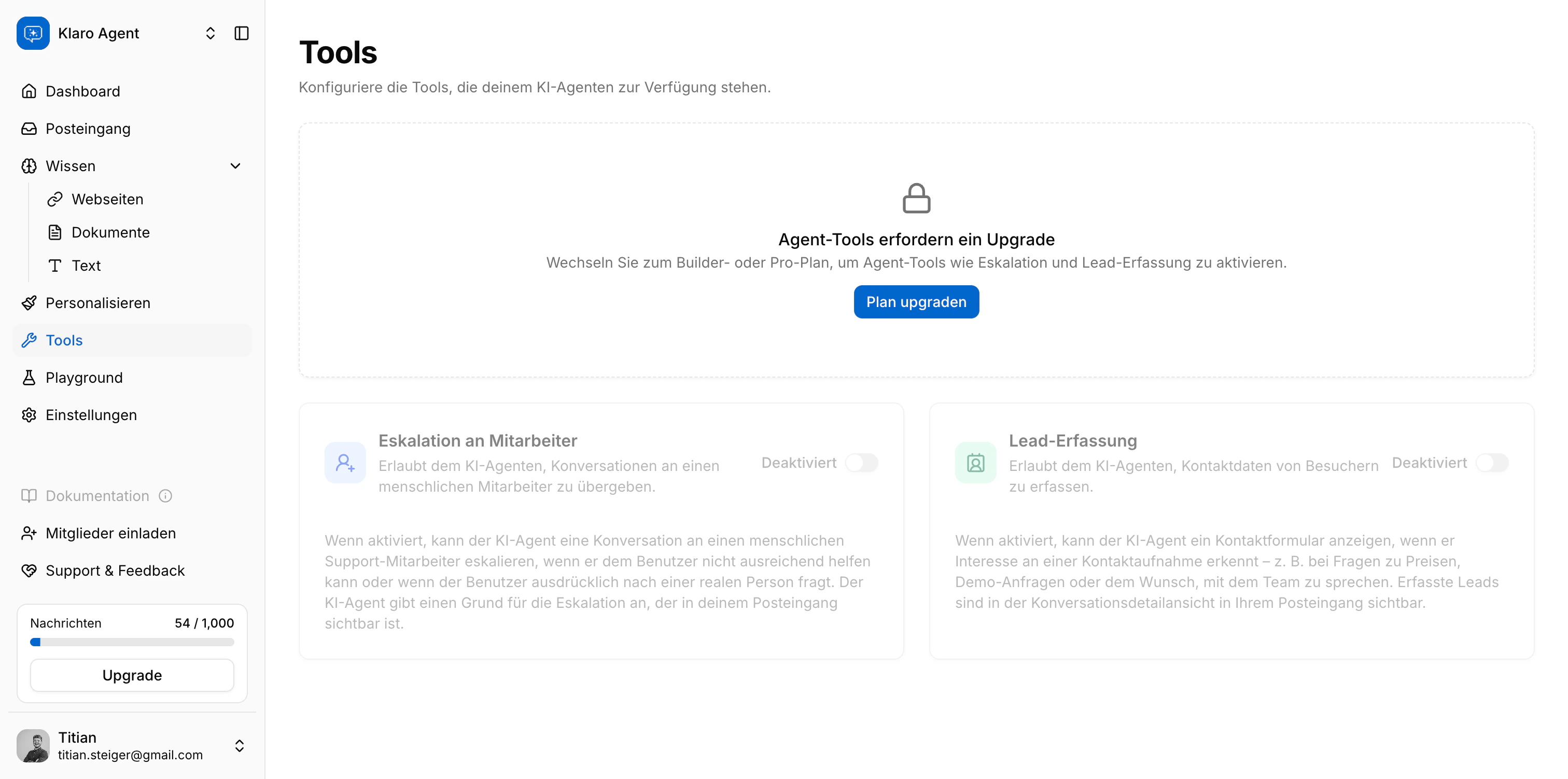
Falls du nicht der Workspace Owner bist, hast du keinen Zugriff auf die Billing-Seite - frag deinen Owner, ob er den Plan prüfen kann.
Als Nächstes: Konfigurieren → Personalisieren - Name, Farben, KI-Verhalten und Content-Einstellungen deines Agents festlegen.