
Embed-Code holen
Dein Embed-Code befindet sich auf dem Dashboard. Klick auf den Agent teilen-Button (oben rechts) - es öffnet sich ein Dialog mit zwei Tabs: Widget einbetten und Öffentlicher Link.Nur für Owner: Der Agent-Teilen-Button ist nur für Workspace Owner sichtbar.
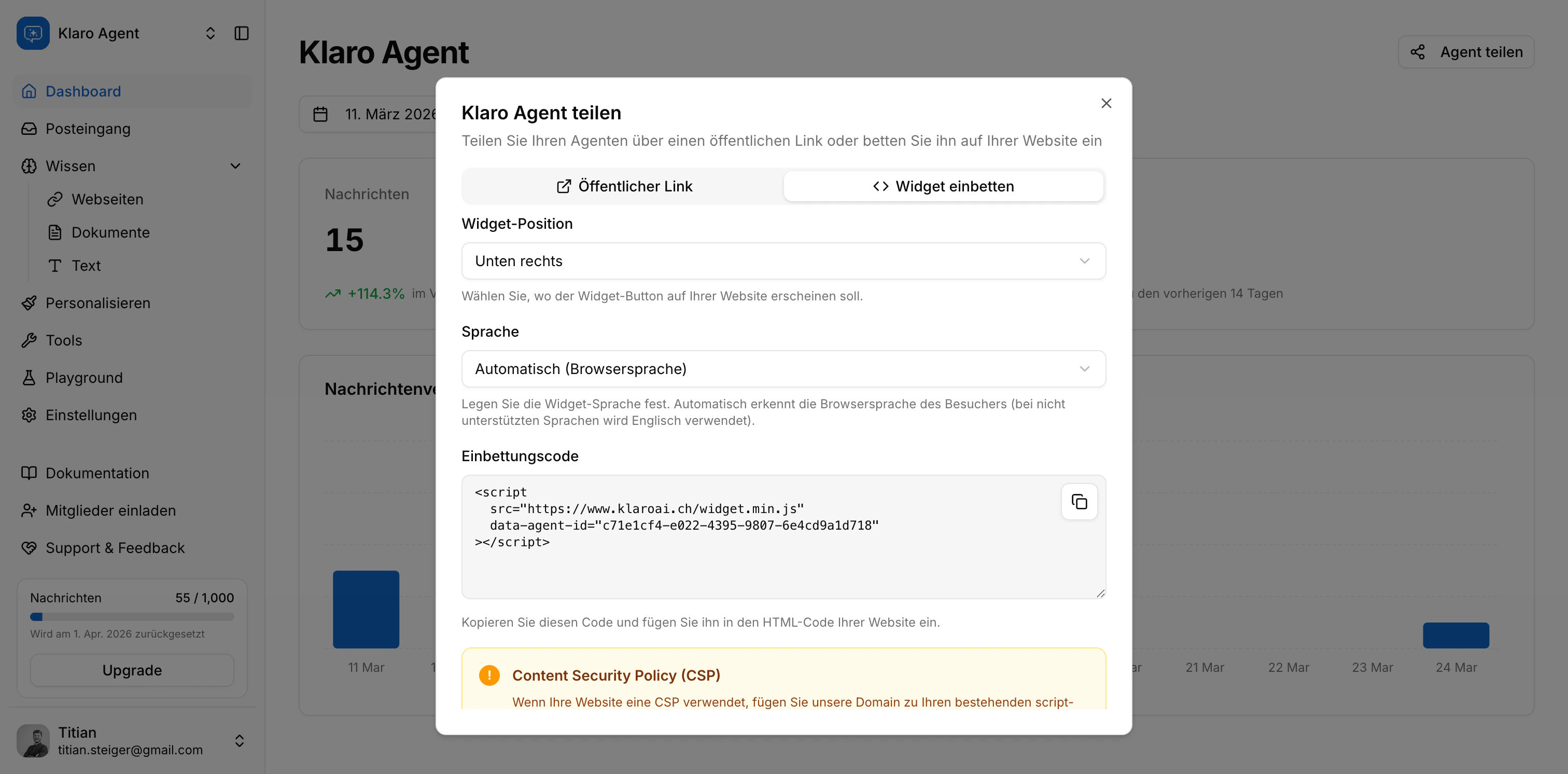
Widget einbetten
Füge das Script-Tag in den HTML-Code deiner Seite ein, direkt vor dem schliessenden</body>-Tag. Ein minimales Embed sieht so aus:
data-agent-id ist das einzige Pflichtattribut. Deine Agent-ID ist die UUID, die im Share-Dialog angezeigt wird (und in der URL sichtbar ist, wenn du dich in deinem Agent in der App befindest).
Das Script lädt asynchron und injiziert einen schwebenden Chat-Button auf deiner Seite. Es blockiert das Seiten-Rendering nicht.
Optionale Attribute
Im Share-Dialog kannst du Position und Sprache visuell auswählen, bevor du kopierst - der Snippet aktualisiert sich automatisch.
JavaScript API
Nach dem Laden stellt das Widget eine kleine API unterwindow.KlaroAIWidget bereit, falls du programmatische Kontrolle brauchst:
CSP (Content Security Policy)
Wenn deine Seite eine Content Security Policy verwendet, musst du Klaros Domain in zwei Direktiven aufnehmen, damit das Script laden und der Chat-Iframe rendern kann:Der Playground
Der Playground ist eine integrierte Testumgebung innerhalb der App. Du findest ihn in der Sidebar unter Playground. Er zeigt dasselbe Chat-Interface, das deine Besucher sehen — aber innerhalb deines Klaro-Dashboards, ohne Embed. Nutze ihn, um:- Die Antworten deines Agents nach dem Hinzufügen neuer Knowledge Sources zu testen
- Zu prüfen, wie der System Prompt das Verhalten beeinflusst
- Tool-Verhalten (Eskalation, Lead Capture) zu verifizieren, bevor du sie auf deiner Live-Seite aktivierst
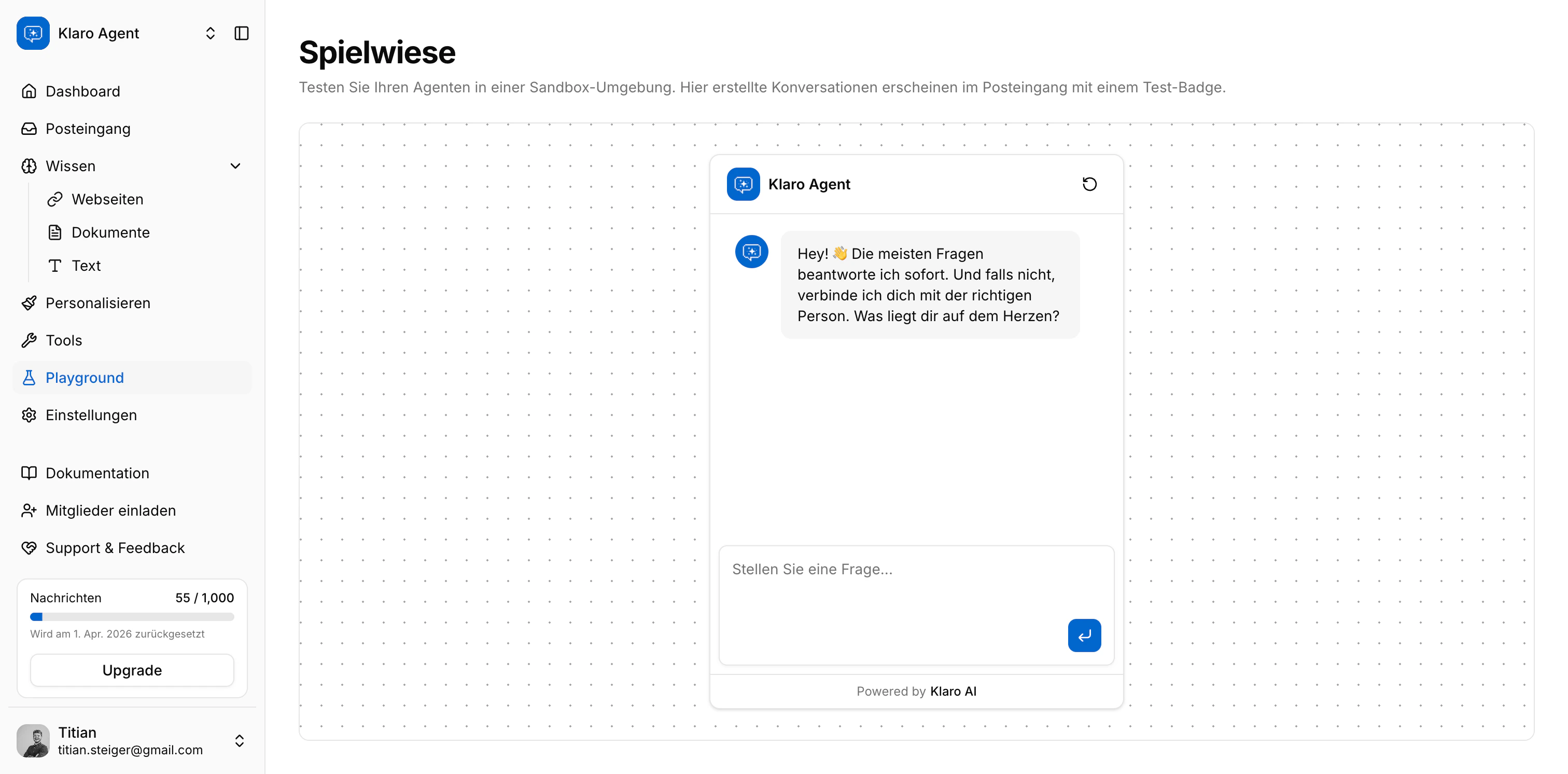
Playground-Konversationen in der Inbox
Jede Konversation aus dem Playground erscheint in deiner Inbox - genau wie echte Besucher-Konversationen. Sie sind mit einem kleinen Kolben-Icon (🧪) in der Konversationsliste markiert, damit du deine eigenen Tests von echtem Traffic unterscheiden kannst. Du kannst Playground-Konversationen in der Inbox genauso schliessen oder löschen wie jede andere Konversation.Öffentlicher Chat-Link
Der Public Link-Tab im Share-Dialog gibt dir eine eigenständige URL, die deinen Agent in einem Vollbild-Chat öffnet - kein Embed nötig. Sie sieht so aus:- Den Agent per E-Mail oder Support-Ticket teilen
- Internes Testen, ohne auf einer Seite einzubetten
- Eine schnelle Demo mit einem Interessenten
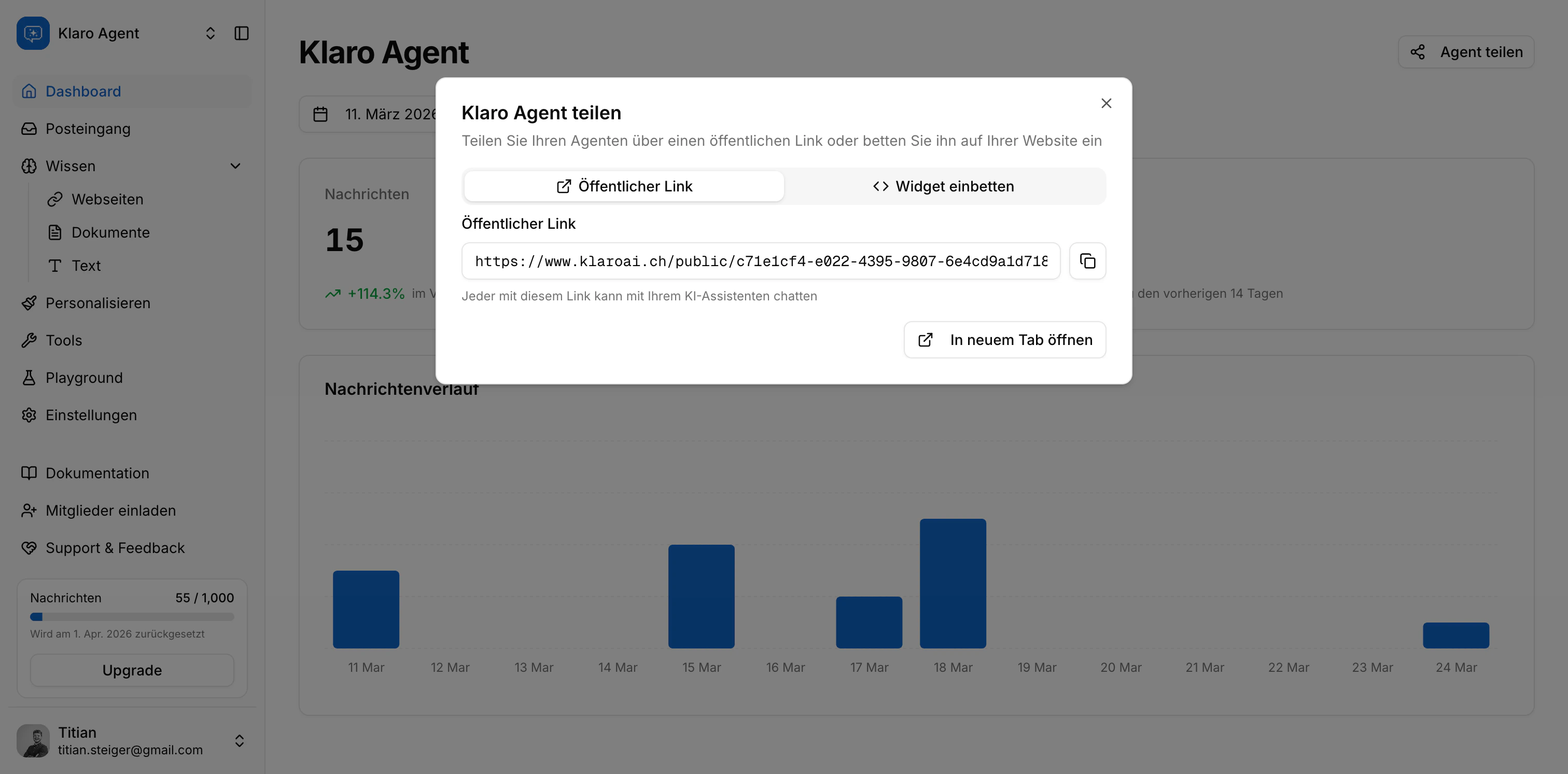
Die öffentliche Chat-Seite und das eingebettete Widget sind separate Oberflächen, betreiben aber denselben Agent. Konversationen von beiden erscheinen in deiner Inbox - Public-Link-Konversationen werden wie reguläre Widget-Konversationen angezeigt (kein spezielles Badge).
Geschafft. Damit hast du alles in diesem Guide abgedeckt — vom Einrichten deines Agents über das Einbetten bis hin zum Verwalten von Konversationen. Falls etwas nicht abgedeckt ist, melde dich bei unserem Team.